
<!doctype html>

Copiar configuração Imprimir / Salvar PDF
Tutorial visual • Contas POP da Atmos Host
Configuração de e-mail no Novo Outlook para Windows
Passo a passo para adicionar sua conta de e-mail utilizando POP. A configuração com porta 995 + SSL/TLS é a opção recomendada. A porta 110 fica disponível como alternativa.
Dados utilizados neste tutorial
- Usuário
- seunome@seudominio.com
- Senha
- suasenha
- Servidor POP
- mail.seusite.com
- POP seguro
- 995 · SSL/TLS
- POP alternativo
- 110
- Servidor SMTP
- mail.seusite.com · 587
Recomendação: prefira sempre POP 995 com SSL/TLS. Utilize a porta 110 somente quando necessário.
Passo a passo
Siga as etapas na ordem. Os nomes de alguns botões podem variar ligeiramente conforme a atualização do Outlook.
1
Abra as Configurações
Novo Outlook para Windows
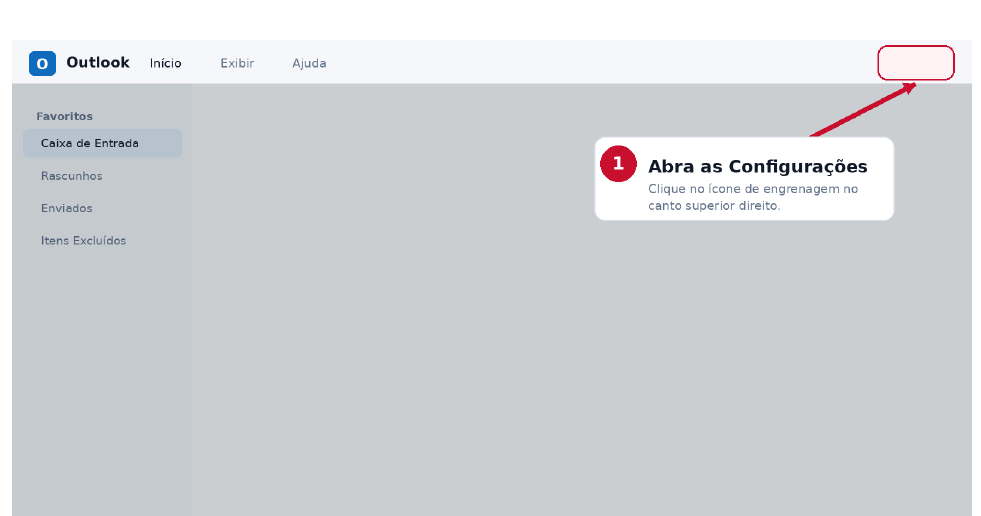
No Novo Outlook, clique no ícone de engrenagem localizado no canto superior direito.
2
Acesse suas contas
Configurações → Contas → Suas contas
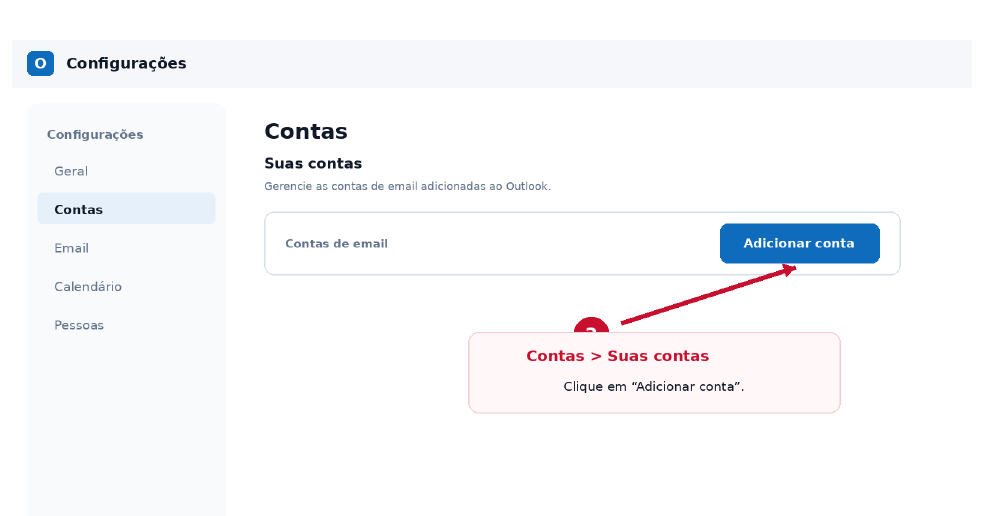
Em Configurações, abra Contas → Suas contas e clique em Adicionar conta.
3
Informe seu endereço de e-mail
Use o endereço completo da conta
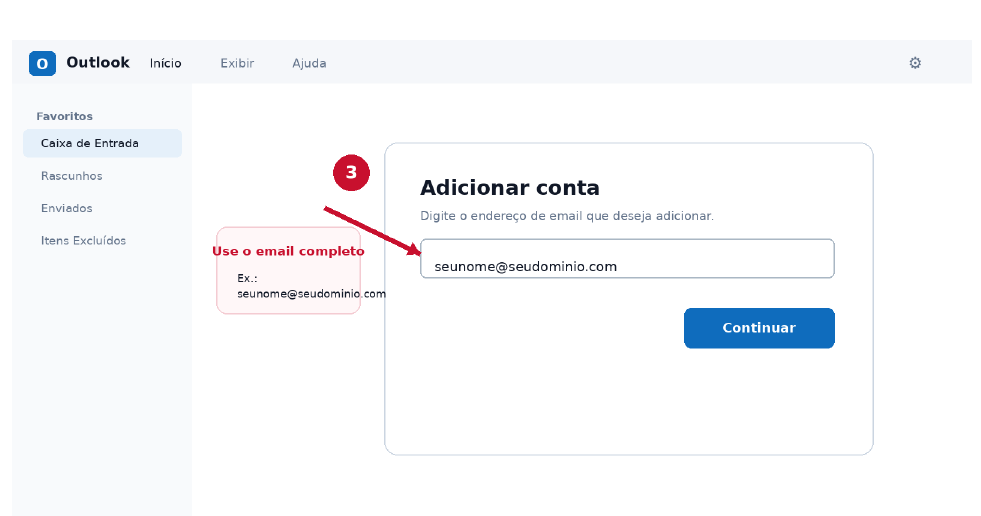
Digite o endereço completo da conta, por exemplo seunome@seudominio.com, e clique em Continuar.
4
Escolha a configuração POP
Configuração manual da conta
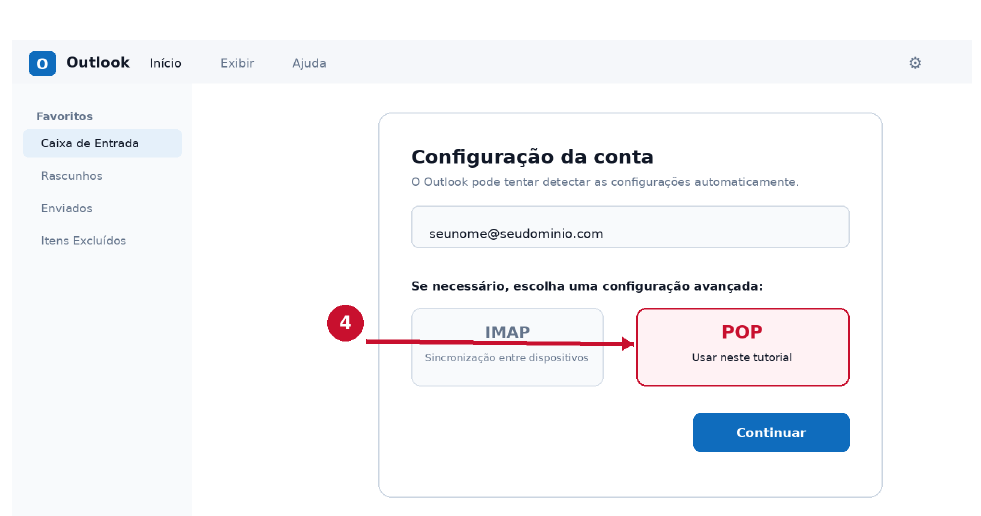
Se o Outlook não identificar os dados automaticamente, entre na configuração avançada e selecione POP.
5
Configure o POP seguro - porta 995
Recomendado · conexão segura
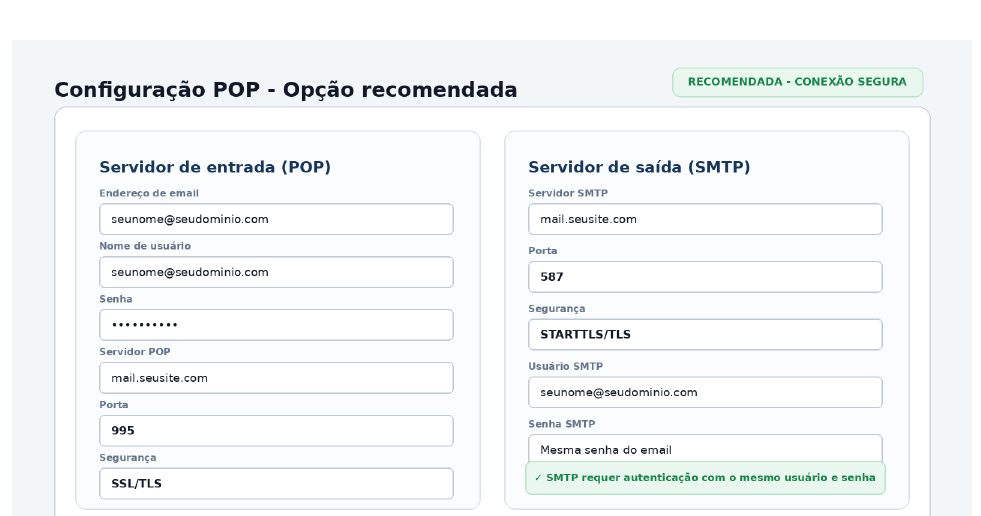
Servidor de entrada (POP)
Endereçoseunome@seudominio.com
Usuárioseunome@seudominio.com
Senhasuasenha
Servidormail.seusite.com
Porta995
SegurançaSSL/TLS
Servidor de saída (SMTP)
Servidormail.seusite.com
Porta587
SegurançaSTARTTLS/TLS
Usuárioseunome@seudominio.com
SenhaMesma senha do e-mail
AutenticaçãoObrigatória
Opção recomendada: POP em 995 com SSL/TLS e SMTP em 587 com autenticação.
6
Alternativa POP - porta 110
Alternativa
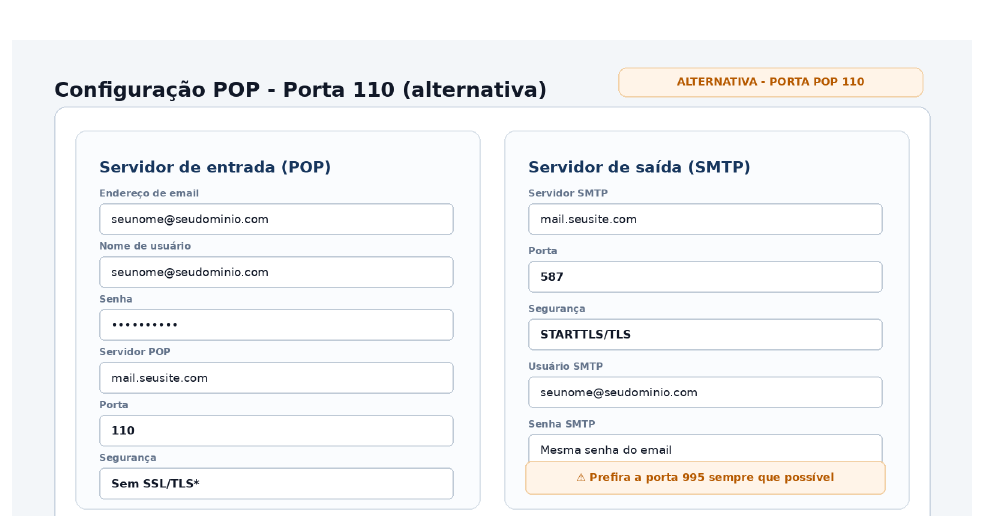
Entrada POP alternativa
Servidormail.seusite.com
Porta110
Usuárioseunome@seudominio.com
Senhasuasenha
Saída SMTP
Servidormail.seusite.com
Porta587
SegurançaSTARTTLS/TLS
AutenticaçãoMesmo usuário e senha
Atenção: use a porta 110 apenas quando a 995 não puder ser utilizada. Sempre prefira a conexão POP segura em 995 + SSL/TLS.
7
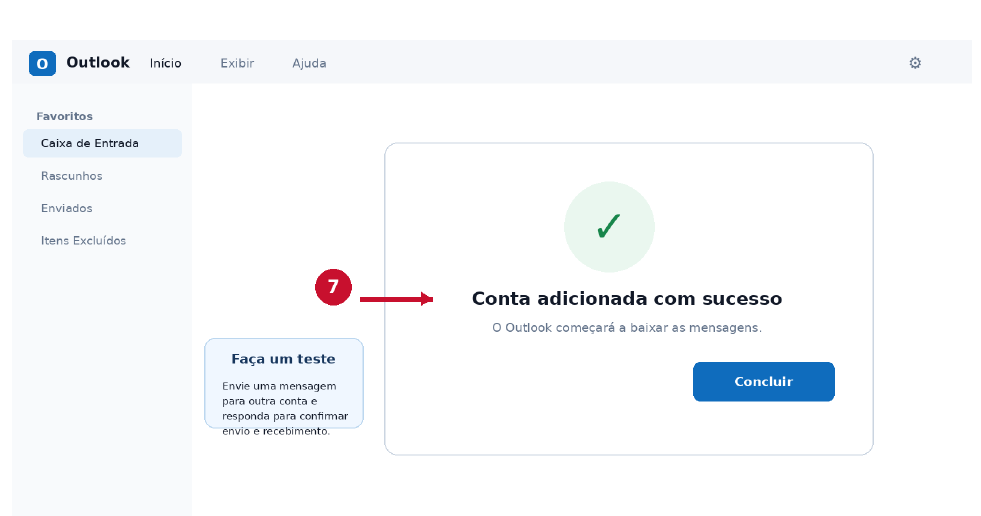
Conclua e teste a conta
Confirme envio e recebimento
✓
Envie uma mensagem para um endereço externo.
✓
Responda a mensagem recebida para validar o recebimento.
✓
Se aparecer alerta de certificado ou erro de autenticação, revise os dados ou acione o suporte da Atmos Host.
Referência rápida
Configurações da Atmos Host
Usuárioseunome@seudominio.com
Senhasuasenha
Servidor de entradamail.seusite.com
POP recomendado995 · SSL/TLS
POP alternativo110
Servidor de saídamail.seusite.com
SMTP587 · STARTTLS/TLS
Autenticação SMTPSim · mesmo usuário e senha
Copiar estes dadosSe não conectar
1
Confirme se o nome de usuário é o endereço de e-mail completo.
2
Redigite a senha manualmente para evitar espaços copiados.
3
Para POP seguro, confirme 995 + SSL/TLS.
4
Para envio, confirme SMTP 587 + STARTTLS/TLS e autenticação.
5
Não aceite aviso de certificado sem validar o domínio e o certificado.
A interface do Outlook pode mudar ligeiramente entre atualizações. Os campos e parâmetros de servidor deste tutorial permanecem a referência da configuração Atmos Host.
Atmos Host · Tutorial de configuração de e-mail no Novo Outlook para Windows
Configuração copiada.